概要
R_aisonnéを有効化した後、スムーズな作品登録と公開を行うために必要な管理画面上の基本設定について解説します。本システムは自動構成される部分が多いですが、運用ルールに合わせた最低限の確認が必要です。
管理画面の「R_aisonné 設定」メニューから、以下の基本項目を確認・設定します。
パーマリンク設定
本プラグインを正常に動作させるための必須設定です。パーマリンクを「カスタム構造」に変更し、
/%category%/%postname%/
を指定してください。この設定が適用されていない場合、各ページへのルーティングが行われず、プラグインの機能全般が動作しません。
R_aisonné項目
1. ストレージパス設定
保存先パスを変更した場合、以前のパスに保存されている画像データとの紐付けが途切れるため、サイト上で画像が表示されなくなります。パスを変更する際は、手動でデータの移動を行うなどの対応が必要です。
画像データの保存先に関する設定
- 自動生成: プラグイン有効化と同時に、画像保存フォルダ r_ais_data/ を自動的に生成します。
- 初期場所: 原則として、WordPressがインストールされたディレクトリのひとつ上の階層(公開領域外)に生成されます。
- 自動回避(フォールバック): サーバーの制限により上位階層への書き込みが許可されていない環境では、動作の安定性を優先し、自動的に wp-content/uploads/ 内に r_ais_data/ を生成します。
/home/user/
├── r_ais_data/ (推奨:保護エリア)
└── public_html/ (WordPressインストール先)
         └── wp-content/uploads/
                  └── r_ais_data/ (代替エリア:書き込み制限がある場合)
サブドメインやサブディレクトリで運用している場合、初期状態ではデータ保存先が「Web公開ディレクトリ(public_html等)の内側」になってしまうことがあります。より高いセキュリティを確保するため、管理画面の「ストレージパス設定」から、保存先を公開ディレクトリの外側(例: /home/user/)へ手動で変更することを推奨します。
運用の安全性と効率化
データフォルダを公開領域から物理的に隔離することで、セキュリティが大幅に向上します。また、サイト移行やバックアップ時にも、WordPress本体と画像データを切り分けて管理できるため、運用の安全性と効率が最大化されます。
※サーバー制限により「代替エリア(uploads)」が選択された場合も、そのまま運用可能です。
【重要】 将来的にサーバー環境を変更し、パスを「保護エリア」へ再設定することは可能ですが、パスの変更後に旧フォルダ内のデータを手動で移動させない限り、登録済みの画像は表示されなくなります。 運用開始後のパス変更は慎重に行ってください。
2. DATABASE設定
ここでは、フロントエンドにおける作品の表示形式や、データベース管理画面の表示カラムを定義します。各項目を調整することで、サイトのデザインや運用ルールに最適な環境を構築できます。
登録フォームの設定
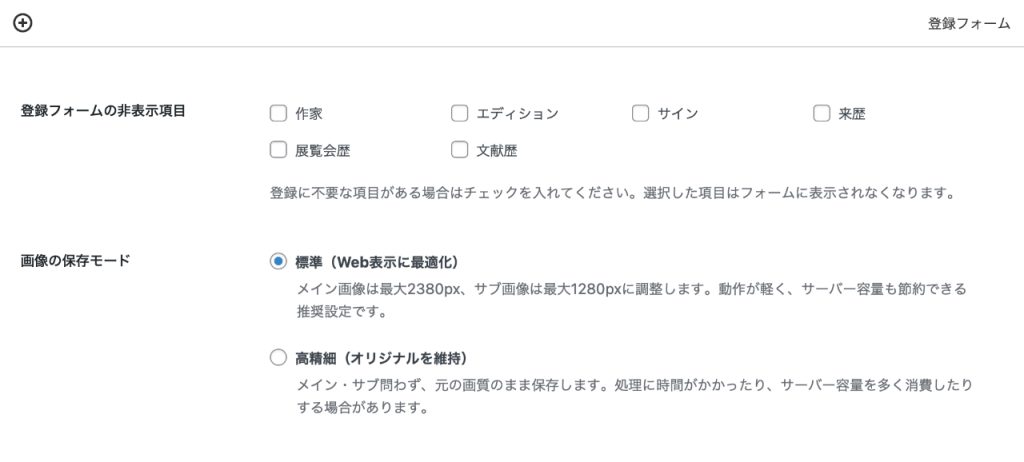
1. 登録フォームの非表示項目
運用に不要な入力フィールドを個別に非表示に設定できます。
不要な項目(作家、エディション、サイン、来歴、展覧会歴、文献歴)にチェックを入れます。非表示にした項目は、後からチェックを外すことでいつでも再表示可能です。
2. 画像の保存モード
アップロードされた画像の処理方法を選択します。
標準(Web表示に最適化)
メイン画像を最大 長辺2380px、サブ画像を最大 長辺1280px に自動リサイズします。
高精細な表示を維持しつつ、データのファイルサイズを大幅に軽量化します。
サーバー容量を節約し、サイトの表示速度を高速に保つことができます。
高精細(オリジナルを維持)
印刷レベルのクオリティで残したい場合、アップロードされた画像の解像度・画質を維持したまま保存します。
大きなファイルをそのまま扱うため、処理に時間がかかる場合があります。
サーバー容量を多く消費するため、ストレージの空き容量にご注意ください。
作品一覧の設定(ログイン非ログイン共通)
作品データベースの一覧表示に関する共通の設定を行います。
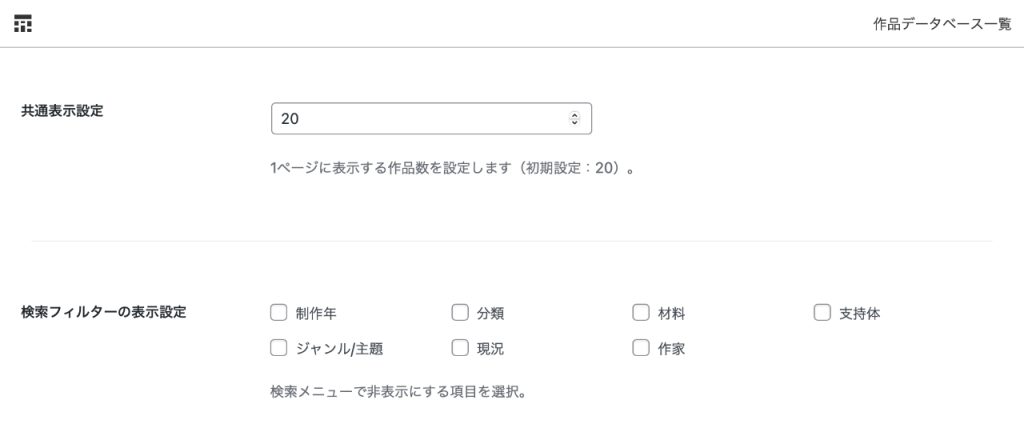
1. 1ページに表示する作品数
入力欄に数値を直接入力して設定します。(デフォルト 20)
2. 検索フィルターの表示設定
検索メニューで非表示にしたい項目にチェックを入れます。検索メニューから、指定した項目が除外されます。
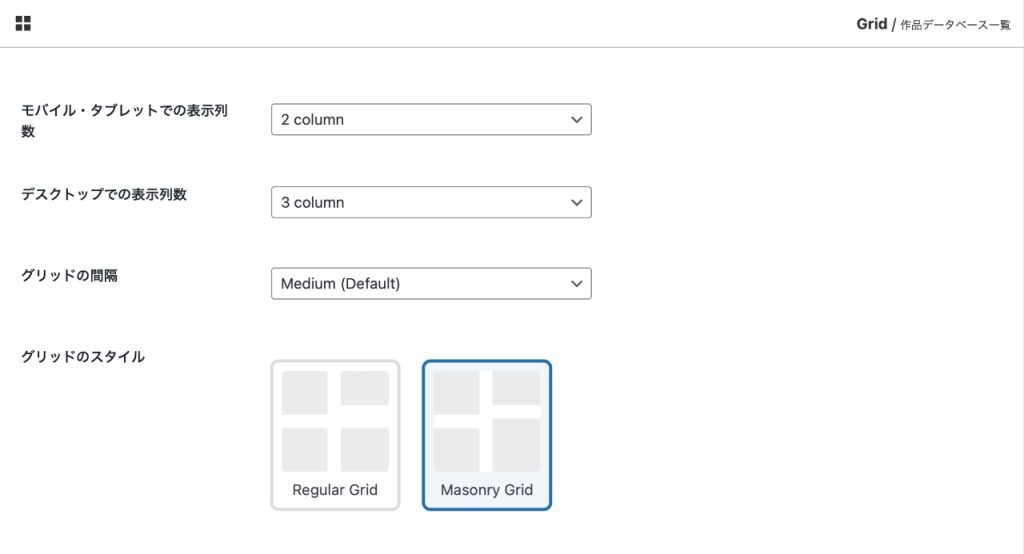
グリッドレイアウト調整
公開サイトの作品一覧において、画像がどのように並ぶかを詳細に設定します。閲覧者の視聴環境(デバイス)に合わせて、最適な表示を構成できます。
カラムリスト表示設定
作品データベースを「リスト(表形式)」で表示する際の、表示項目をカスタマイズします。 閲覧者の属性(一般公開用か、管理者用の非公開リストか)に合わせて、見せる情報を使い分けることが可能です。
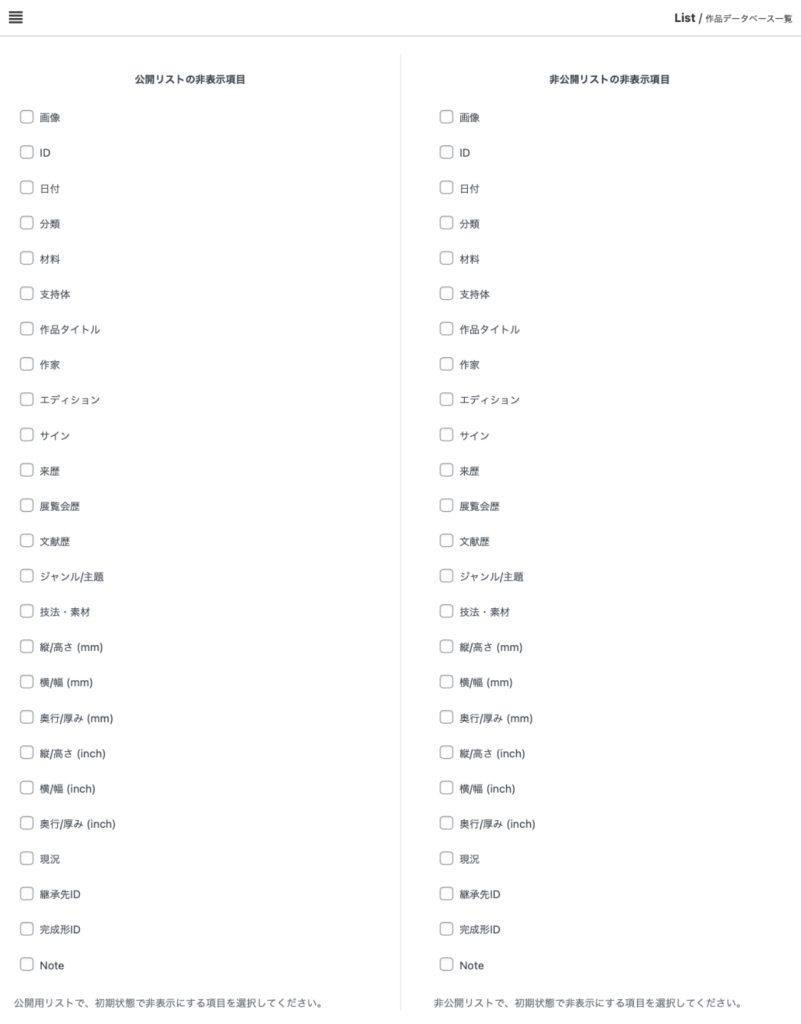
1. 公開リストの非表示項目
一般の閲覧者がアクセスする「公開リスト」の表示項目を設定します。
- 設定方法: リストに表示したくない項目にチェックを入れます。
- 活用例: IDや現況、詳細なサイズ(inch表記)など、一般公開には不要な情報を隠すことで、シンプルで視認性の高いリストを作成できます。
2. 非公開リストの非表示項目
管理者のみが閲覧する「非公開リスト」の表示項目を設定します。
- 設定方法: 公開リストと同様、表示不要な項目にチェックを入れます。
- 活用例: 管理業務に特化した項目(継承先IDや完成形IDなど)をあえて表示させたり、逆に作業時に不要な項目を削ることで、管理画面の利便性を向上させます。
作品詳細ページ設定
作品の個別詳細ページにおいて表示されるテキストのルールや、画像表示のクオリティーを調整します。閲覧者が画像を右クリックで保存した場合、ここで設定したクオリティ(圧縮率)の画像が保存されます。
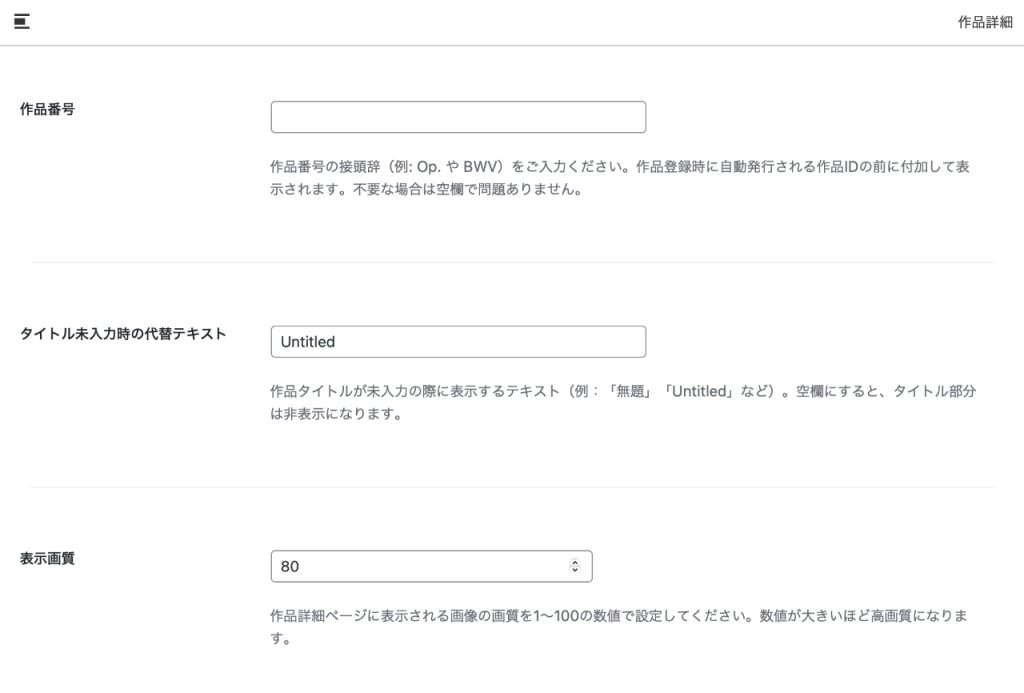
1. 作品番号(プレフィックス)
作品登録時に自動発行される作品IDの前に付加される文字列(例:Op. や BWV)を指定します。不要な場合は空欄のまま運用可能です。
2. タイトル未入力時の代替テキスト
作品タイトルが空欄の場合に表示する項目です。「無題」「Untitled」などを設定し、タイトルが決まっていない作品でも、リストや詳細ページでのレイアウト崩れを防ぎます。空欄にするとタイトル表示自体がスキップされます。
3. 表示画質
表示画質(1〜100): 作品詳細ページに表示される画像の画質を数値で設定します。数値を低めに設定することで、右クリック等で保存された際の実用的な画質を下げ、コンテンツの無断転用や複製に対する簡易的な保護対策として機能させることが可能です。
3. 分類 セッティング
「分類」設定で作成した項目は、作品のカテゴリー分けに使用され、フロントエンドの作品リストにおける絞り込み機能などにも反映されます。
自動インサートされたデータを確認し、自身のスタイルに合わせて調整します。データの実体は英語ですが、ページ上では日本語での選択入力や表記に対応しています。
公開画面での検索メニュー

分類マスターデータの編集
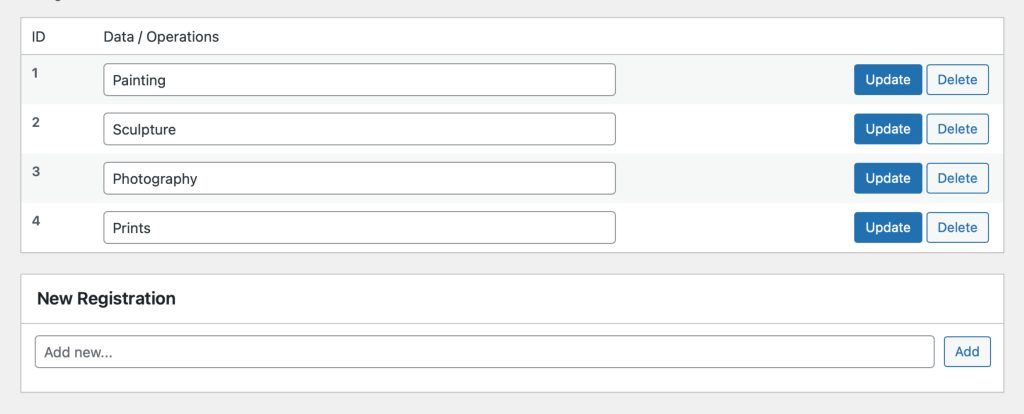
各マスターデータの ID は、「材料」および「支持体」の category_id と紐付いています。この関連性が損なわれると、新規登録や検索機能に不具合が生じる恐れがあるため、管理画面からのデータ編集・削除は慎重に行ってください。

新規追加を行う際は、IDの整合性を保つため、「材料」および「支持体」項目を紐づけて登録するようにしてください。
4. 材料 セッティング
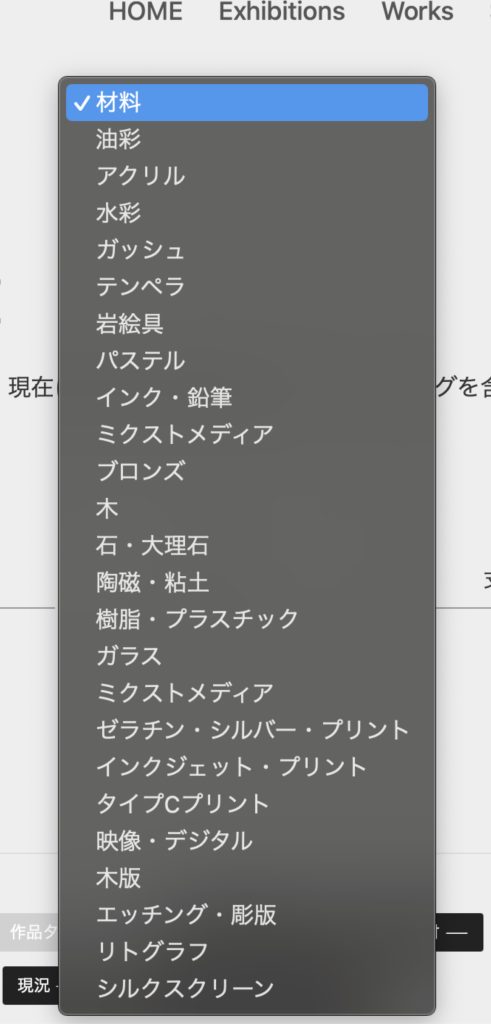
「材料」設定で作成した項目は、作品のカテゴリー分けに使用され、フロントエンドの作品リストにおける絞り込み機能などにも反映されます。
自動インサートされたデータを確認し、自身のスタイルに合わせて調整します。データの実体は英語ですが、ページ上では日本語での選択入力や表記に対応しています。
公開画面での材料メニュー
材料マスターデータの編集
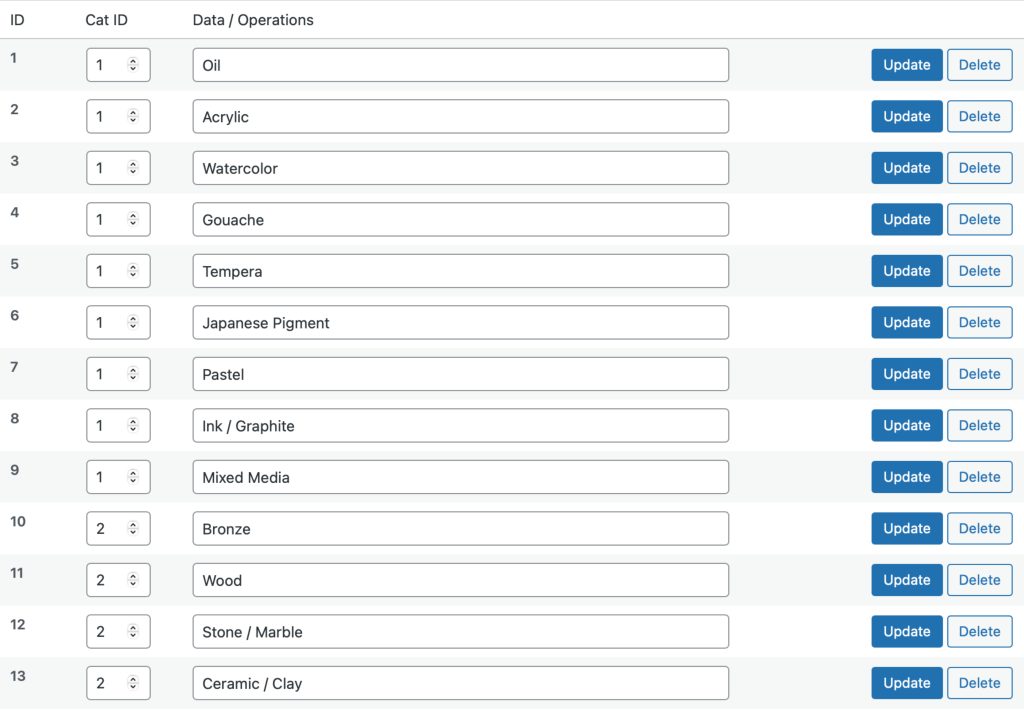
各データのCatIDは、「分類」設定のIDと紐付いています。この関連性が損なわれると新規登録や検索機能が正常に動作しなくなるため、管理画面での編集・削除時には十分ご注意ください。
5. 支持体 セッティング
「支持体」設定で作成した項目は、作品のカテゴリー分けに使用され、フロントエンドの作品リストにおける絞り込み機能などにも反映されます。
自動インサートされたデータを確認し、自身のスタイルに合わせて調整します。データの実体は英語ですが、ページ上では日本語での選択入力や表記に対応しています。
公開画面での支持体メニュー
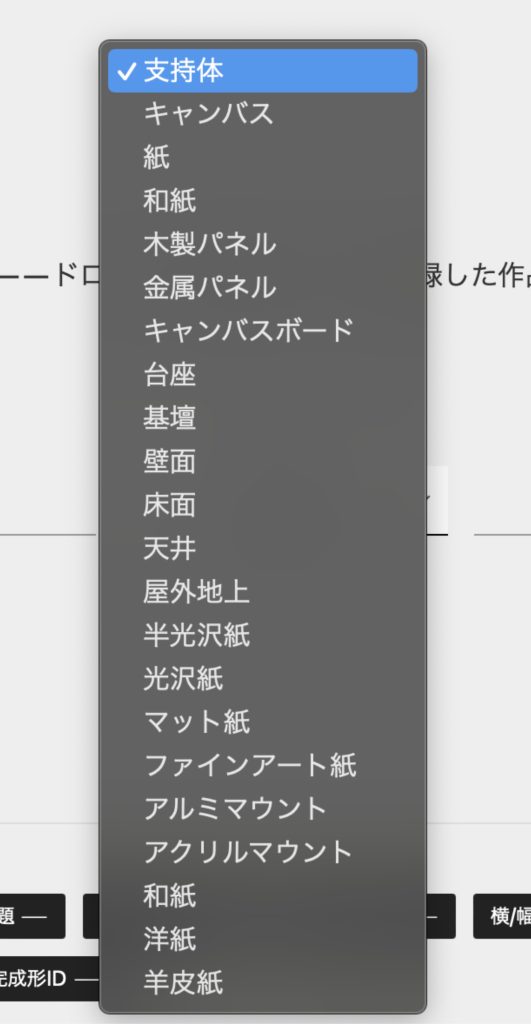
支持体マスターデータの編集
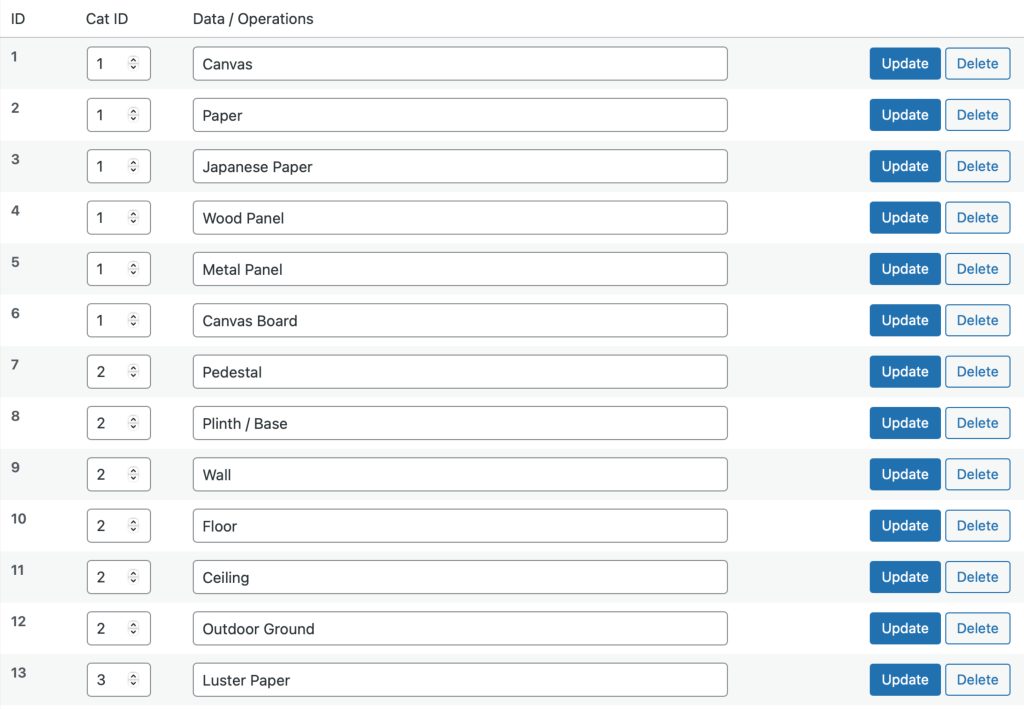
各データのCatIDは、「分類」設定のIDと紐付いています。この関連性が損なわれると新規登録や検索機能が正常に動作しなくなるため、管理画面での編集・削除時には十分ご注意ください。
6. ジャンル/主題 セッティング
この項目は、ユーザー自身が制作ジャンルや作品の主題(例:Landscape, Abstractなど)を定義・作成するための設定です 。初期データは挿入されていないため、運用の目的に合わせて自由に項目を追加してください 。
ここで設定した内容は、作品の新規登録時にセレクトメニューから選択できるようになります。
7. 現況 セッティング
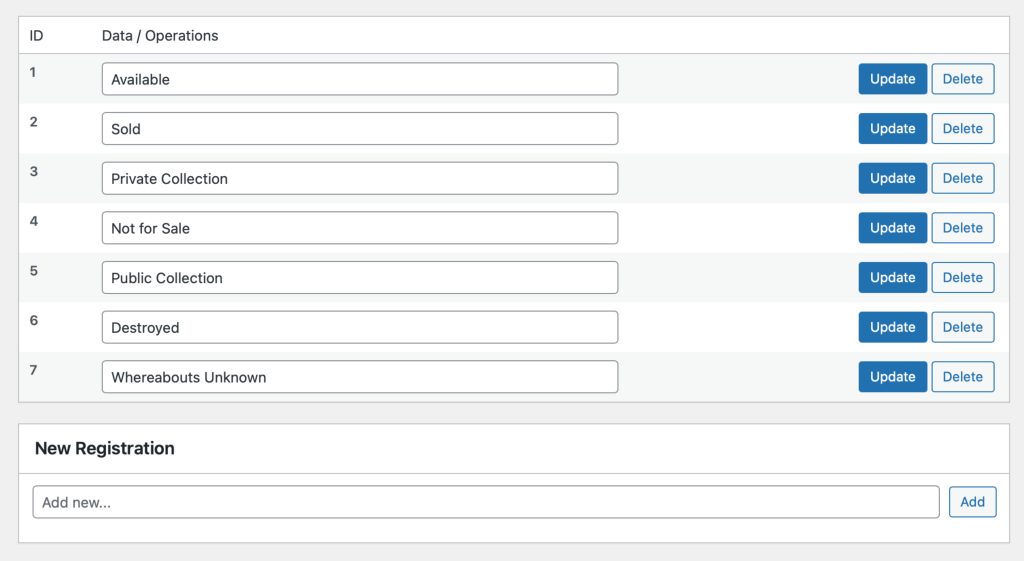
この項目では、作品の現在の状態(ステータス)を管理します。初期状態であらかじめデータが用意されていますが、運用に合わせて内容の更新や削除が可能です。
公開画面での現況メニュー
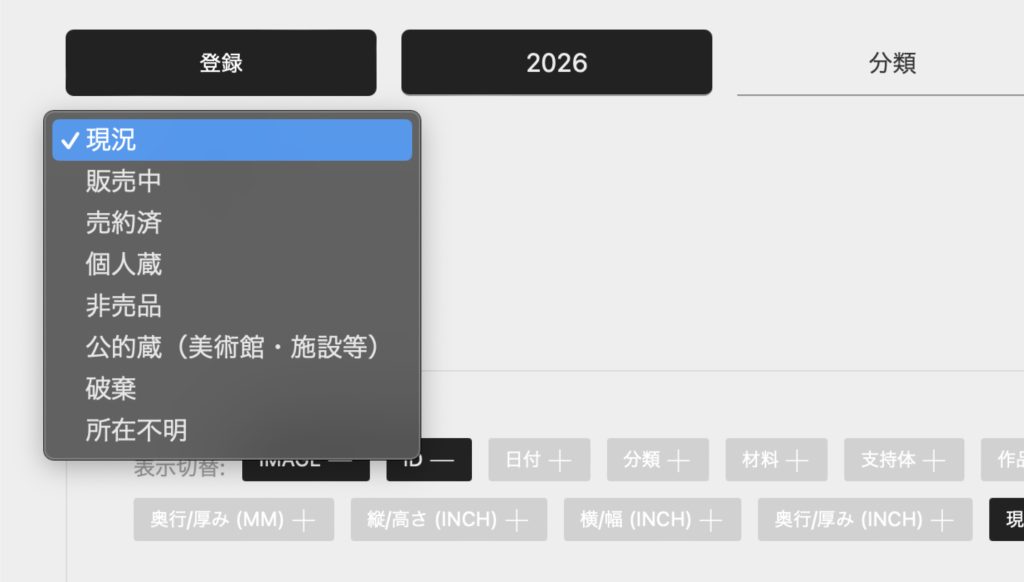
現況マスターデータの編集
8.作家 セッティング
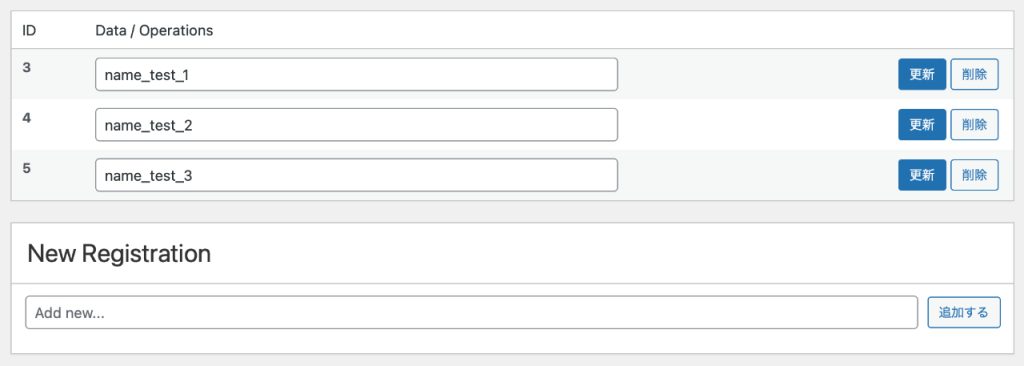
本システムでは、複数の作家による作品を統合して管理できます。作品登録を行う前に、あらかじめ作家名をリスト化しておくことで、以下の機能が有効になります。
1. 作品登録時のスムーズな紐付け
作品を登録する際、一から作家名を入力する必要はありません。あらかじめ作成したリストから選択するだけで、正確に作品と作家を紐付けることができます。これにより、手入力による表記のバラツキ(例:苗字と名前の間のスペースの有無など)を完全に排除できます。
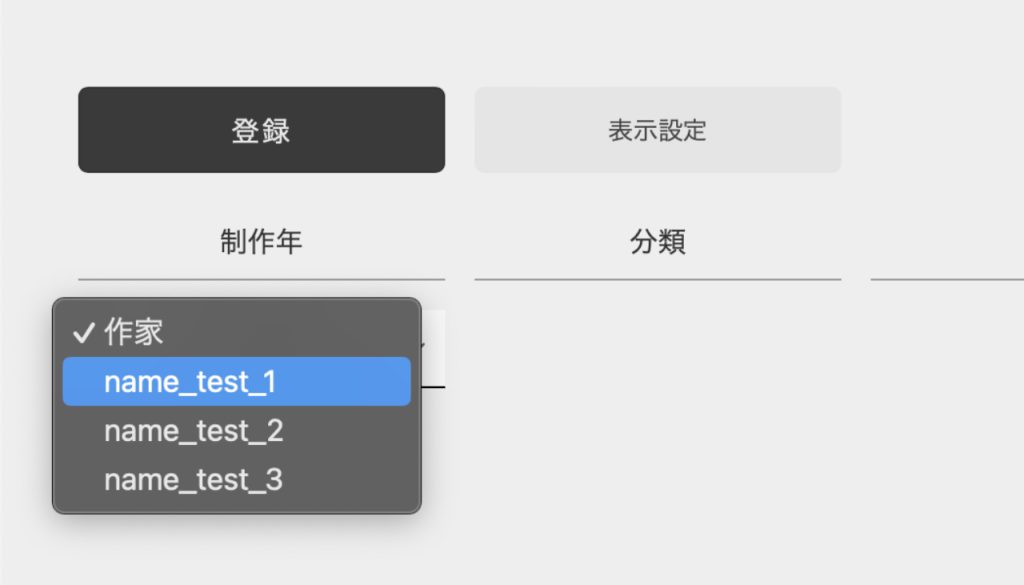
2. 検索フィルターへの自動反映
ここで登録された作家名は、公開ページや管理画面の検索フィルターに自動的に反映されます。閲覧者は、特定の作家名を選択するだけで、その作家の作品だけを瞬時に絞り込んで鑑賞・管理することが可能になります。
9. 高度な設定
フロントページ設定
この機能は、WordPress管理画面の [設定] > [表示設定] > [ホームページの表示] で 「固定ページ」 が選択されている場合に有効となります。Webサイトのフロントページ(固定ページ)において、最新の作品画像を背景として反映させたり、背景に合わせてテキストやロゴの色を最適化したりすることができます。
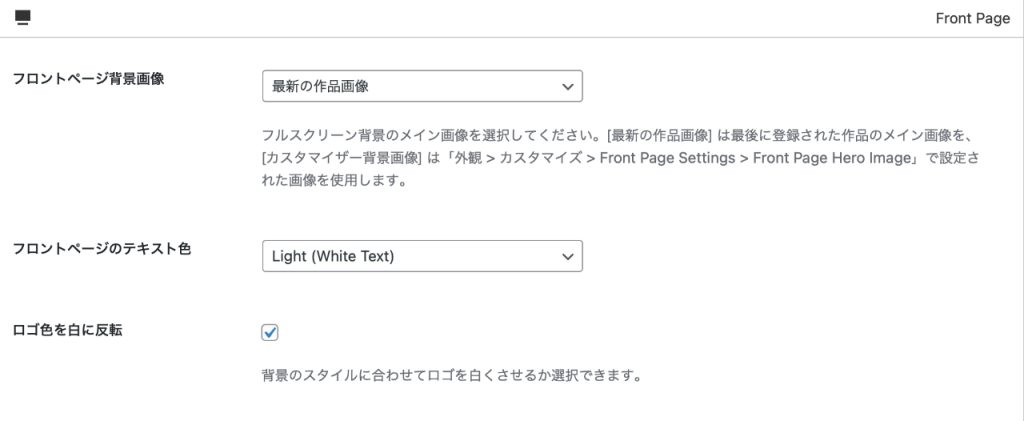
1. フロントページ背景画像
サイトの顔となるフルスクリーン背景画像を選択します。
- 最新の作品画像: データベースに登録された最新の作品が自動的に背景として表示されます。常に最新の活動をアピールしたい場合に最適です。
- カスタマイザー背景画像: 外観>カスタマイズ>FrontPageSettings>FrontPageHeroImage」で設定された画像を使用します。
- 補足: 設定した画像が見つからない場合は、システム既定のデフォルト画像が自動的に適用されます。
2. フロントページのデザイン調整
背景画像の種類(明るさ)に合わせて、上に重なるテキストやロゴの視認性をコントロールします。
SEO グローバル設定
SNSでページがシェアされた際に表示されるデフォルトの画像(OGP画像)を設定します。
機能の役割: アイキャッチ画像が設定されていないページをSNSでシェアした際、ここで指定した画像が自動的に代用されます。サイトのブランドイメージを統一し、情報の信頼性を高めるために役立ちます。
SNSリンクの表示設定
URLを設定することで、お問い合わせページ、フッターにアイコンリンクが自動的に生成されます 。
対応している項目は以下の通りです:

- Threads
- YouTube
- X (Twitter)
ショートコード利用
任意の場所に入力することで、アイコンを表示できます 。ratioの数値を変更することで、アイコンのサイズを調整可能です 。
[r_ais_site_social_links ratio="1.5"]Google Analytics (GA4) 設定
サイトのアクセス解析を行うための設定です。ここで測定IDを入力して保存すると、サイト全ページのヘッダーに計測用タグが自動的に挿入されます。